
Разработка сайта на Joomla Мурманск


400+
сайтов на Joomla разработала наша студия20 лет
развития платформы, топ-5 CMS в миреJoomla - бесплатная система управления сайтом (CMS) с открытым кодом. Первая версия вышла в 2005 году, актуальная Joomla 6 - в октябре 2025 года.
Мы разрабатываем на Joomla сайты для компаний Мурманск: визитки, корпоративные сайты, каталоги и многоязычные сайты.
Дизайн создаем под ваш бриф, с применением нейросетей на этапе прототипа - каждый макет проверяет и дорабатывает дизайнер студии. После запуска вы сами меняете тексты, цены и фотографии в админке, а на этой странице есть подробное руководство с видео.
В стоимость сайта на Joomla входит


Примеры сайтов на CMS Joomla


Рейтинг Joomla среди CMS
По данным W3Techs на 18 ноября 2026 года, Joomla занимает 5-е место в мире среди систем управления сайтом: на ней работает 1,0% всех сайтов в интернете и 1,6% сайтов, собранных на CMS. Это в 2,5 раза больше, чем у 1С-Битрикс (0,4%), и больше, чем у Tilda (0,8%). Выше Joomla только WordPress и три конструктора с подпиской.
Доля всех сайтов в мире, данные W3Techs на 18.11.2026.
Для бизнеса это значит: Joomla - не нишевая разработка одной студии, а зрелая платформа с 20-летней историей, сообществом разработчиков и регулярными обновлениями безопасности. Поддержка версий расписана заранее: Joomla 5 получает исправления безопасности до октября 2027 года, а для перехода на Joomla 6 в ядре есть плагин обратной совместимости.
Преимущества Joomla
Недостатки Joomla
Возможности администрирования Joomla
Что вы сможете делать в панели управления сайтом на Joomla 5 и 6 без программиста:
- Неограниченное количество страниц и разделов. Материалы, категории и подкатегории любой вложенности, меню любой структуры.
- Визуальный редактор. Тексты, таблицы, фото и видео редактируются как в Word, с предварительным просмотром перед публикацией.
- Публикация по расписанию. Для любого материала задается дата начала и окончания показа - удобно для акций и новостей.
- История изменений. Joomla хранит предыдущие версии материалов, включая дополнительные поля, - неудачную правку можно откатить.
- Дополнительные поля. Свои поля для материалов, категорий и пользователей: цена, характеристики, срок, файл, ссылка.
- Модули на нужных страницах. Блоки новостей, баннеров, форм и контактов выводятся только там, где вы указали.
- Права доступа. Группы пользователей, закрытые разделы для зарегистрированных клиентов, согласование материалов перед публикацией.
- Медиа-менеджер. Загрузка изображений и документов в библиотеку с обрезкой и изменением размера фото прямо в админке.
- SEO-настройки. Title, description и адрес страницы для каждого материала и пункта меню, менеджер редиректов, умный поиск по сайту.
- Несколько языков. Языковые версии сайта со связью между переводами страниц.
- Формы и контакты. Отдельная форма обратной связи для каждого контакта или отдела.
- Защита и обслуживание. Двухфакторный вход, планировщик задач, автоматическое обновление ядра, проверка доступности сайта для людей с ограничениями зрения.
Безопасность Joomla: исследование Sucuri
Компания Sucuri ежегодно публикует статистику взломанных сайтов. В последнем отчете с разбивкой по CMS (данные за 2023 год, 39 594 очищенных сайта и более 108 млн удаленных проверок) доли среди зараженных сайтов распределились так:
Источник: Sucuri, Hacked Website & Malware Threat Report, данные за 2023 год.
Цифры во многом отражают популярность платформ: чем больше сайтов на CMS, тем чаще она попадает в статистику - сама Sucuri предупреждает, что отчет не доказывает, что одна система безопаснее другой. Важнее другой вывод отчета: 39,1% взломанных сайтов работали на устаревшей версии CMS. Сайт ломают не из-за выбора Joomla или WordPress, а из-за пропущенных обновлений и уязвимых расширений.
Сайт на Joomla 3 или 4 больше не получает обновлений безопасности: поддержка Joomla 3 закончилась в августе 2023 года, Joomla 4 - в октябре 2025 года. Если ваш сайт на одной из этих версий, перенесем его на актуальную Joomla с сохранением адресов страниц и позиций в поиске.
Сравнение Joomla с другими CMS
| Joomla | WordPress | Tilda | 1С-Битрикс | |
|---|---|---|---|---|
| Тип платформы | CMS с открытым кодом | CMS с открытым кодом | конструктор сайтов | коммерческая CMS |
| Плата за платформу | бесплатно | бесплатно | подписка | платная лицензия и продление |
| Доля сайтов в мире* | 1,0% | 38,5% | 0,8% | 0,4% |
| Управление контентом | средне, много настроек | просто, блочный редактор | проще всего, визуально | сложнее, много настроек |
| Права доступа и многоязычность | в ядре | через плагины | ограниченно | в ядре |
| Интернет-магазин | небольшой, через расширения | небольшой, на WooCommerce | простой магазин | сложная e-commerce, интеграция с 1С |
| Где работает сайт | любой хостинг | любой хостинг | только серверы Tilda | хостинг под требования Битрикс |
| Смена подрядчика | легко | легко | перенос равен переделке | нужен специалист по Битрикс |
| Когда выбирать | корпоративный сайт со сложной структурой, закрытыми разделами, несколькими языками | визитка, лендинг, корпоративный сайт, каталог, блог | быстрый промо-сайт без доработок | интеграция с 1С и сложная e-commerce |
* по данным W3Techs на 18.11.2026.
Этапы разработки сайта на Joomla
Почему нейросеть не заменяет дизайнера - читайте в статье «Заменит ли ИИ веб-дизайнеров в 2026».
Гарантии при разработке сайта на Joomla
Минимальные требования к хостингу для Joomla 6
| Параметр | Минимум | Рекомендуется |
|---|---|---|
| PHP | 8.3 | 8.4 и выше |
| MySQL | 8.0.13 | 8.4 и выше |
| MariaDB | 10.4 | 12.0 и выше |
| PostgreSQL | 12.0 | - |
| HTTPS | обязателен - SSL-сертификат | |
По данным технических требований Joomla. Сайты на Joomla 5 работают и на PHP 8.1, но для перехода на Joomla 6 сервер нужно обновить.
Хостинг
Наш хостинг подходит для Joomla: серверы в РФ, база данных MySQL, актуальные версии PHP, 3 Гб файлового пространства, резервное копирование, антивирусная защита и бесплатный SSL-сертификат.
Что влияет на стоимость сайта на Joomla
- Объем работ и число специалистов. Количество уникальных страниц и экранов дизайна, сложность функций - чем больше часов дизайнера и разработчика, тем выше цена.
- Дизайн. Оформление в фирменном стиле с нейросетями дешевле и быстрее, чем авторская концепция с несколькими кругами правок.
- Система управления. Сама Joomla бесплатная, платить приходится только за отдельные коммерческие расширения. Коммерческие CMS требуют покупки лицензии.
- Домен и хостинг. Ежегодные расходы на работу сайта: продление домена и хостинга.
- Гарантия и сопровождение. Обновления Joomla и расширений, резервные копии и доработки после запуска - отдельная статья расходов, которую стоит заложить сразу.
- Наценка за бренд и офис. Крупные студии в центре города закладывают в цену аренду и имя. Мы работаем удаленно по всей России и держим цену ниже средней по рынку.


Для определения объема работ и стоимости проекта заполните предоставленную для скачивания форму

Типовой договор на разработку сайта
Руководство пользователя

Вход в административную панель
Для администрирования сайта введите в адресную строку браузера адрес вашего сайта с окончанием "administrator/?artweb", на примере: www.адрес вашего сайта/administrator/?artweb
Откроется страница входа в административный раздел. Данные для доступа (логин и пароль) будут Вам предоставлены. После входа на страницу администрирования в верхней части окна отобразится главное навигационное меню и панель управления, которая предназначена для осуществления быстрого доступа к основным функциям сайта.

Страница входа в административную часть сайта
Административная панель версии Joomla 5
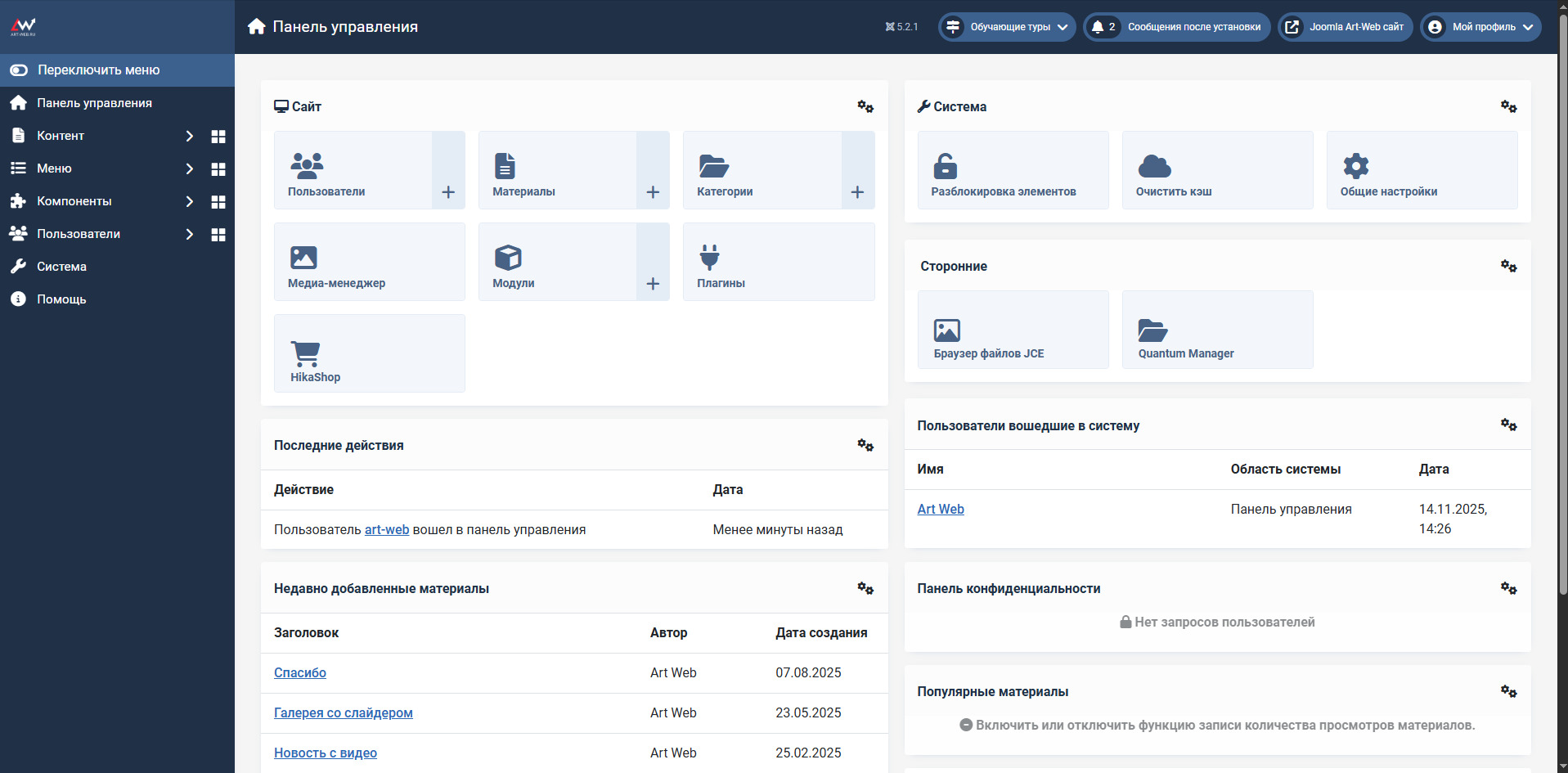
После авторизации рекомендуется сменить пароль на более удобный для вас и легко запоминающийся. Для этого нужно пройти по ссылке главного меню: сайт » пользователи. Далее в открытом окне с таблицей пользователей, щелкаете по учетной записи «Administrator». В полях «Новый пароль» и «Подтвердить пароль» введите соответственно новый логин и пароль.
Панель управления
Панель управления (с «иконками» - см. рис. выше) открывается сразу при входе в административный раздел. К панели управления можно перейти также с любой страницы административного раздела нажав в левом меню кнопку "Панель управления".
Кнопки («иконки») панели управления:
- Контент - выдадающее меню показывающее возможности упрвления
материалами
-
В меню "Контент" находятся следующие пункты:
- Материалы - страница со списком материалов, рядом с названием находится иконка в виде креста "+" для создания новоо материала
- Категории - страница со списком категорий, рядом с названием находится иконка в виде креста "+" для создания новой категории
- Меню - выпадающее меню показывающее возможности управления меню сайтами
-
В меню "Меню" находятся следующие пункты:
- Служебное меню - страница скрытого меню, рядом с названием находится иконка в виде креста "+" для создания новых пунктов меню
- Главное меню - страница основого меню отображаемого на сайте, рядом с названием находится иконка в виде креста "+" для создания новых пунктов меню
- Компоненты - выпадающее меню показывающее список установленных
компонентов на сайте
-
В меню "Компоненты" находятся следующие пункты:
- HikaShop - компонент отвечающий за функционал интернет-магазина, в нем можно создавать и редактировать товары, создавать категории, скидки и т.д.
- Phoca Guestbook - компонент отвечающий за отзывы на вашем сайте, в нем можно редактировать, опубликовывать, удалять и создавать отзывы
- Smart Slider 3 - компонент отвеающий за слайдер на главной странице, в немо можно сздавать и редактировать салйдеры для вашег сайта
- Пользователи - выпадающее меню показывающее пользователей, а также инструменты управления пользователями сайта
- Система - пункт меню перенаправляет на страницу управления и отладки сайта
- Помощь - перенаправление на инструкцию управления сайтом

Открываются окна и поля для ввода информации:
- Заголовок — текст, который отображается вверху браузера, над панелью инструментов. Если заголовок страницы не указать, то отобразится заголовок, указанный в настройках сайта (т.е. «имя сайта» - см. ниже)
- Категория — выбор категории для размещения публикуемой статьи (категория должен быть создан заранее — см. ниже). Можно указать «без категории.
- Опубликовано — возможность скрывать или опубликовывать статью.
- Редактор текста — окно для ввода текста и набор функциональных кнопок для его форматирования. Данные кнопки имею всплывающие подсказки. Для более сложной организации информации можно создавать таблицы, в которых фон, ширина ячеек, выравнивание в ячейках редактируется (по аналогии с Microsoft Office).


Полный вид редактора материала
Некоторые кнопки редактора:
- кнопка публикации изображения, которая отображает каталог с изображениями на сервере (см. ниже «медиа менеджер») и дополнительные настройки, такие как: ширина и высота изображения, обтекание изображения текстом, дистанция до текста и т.п. В данном случае изображение должно быть уже загружено на сайт через «медиа менеджер» (см. ниже). Функция публикации изображения в тело статьи продублирована в редакторе под окном для ввода текста (кнопка «Изображения»). При нажатии этой кнопки открывается панель, позволяющая также осуществлять загрузку изображения в каталоги на сайте (внизу кнопки «обзор» и «загрузить»).
- кнопка добавления ссылки на другую веб-страницу или другую часть текущей страницы. Активна при выделенном участке текста или выделенном изображении. Добавляет ссылки как на опубликованные текстовые материалы, так и на файлы (картинки, документы, архивы, …). У страницы, которую вы создали, появляется свой адрес, только после её привязки к пункту меню.
- кнопка разделения текста на вступительную часть и основную. При публикации текста в категории или на главной странице, отражается только вступительная часть текста и ссылка «подробнее...» для перехода к полному тексту.
Панели справа от редактора текста:
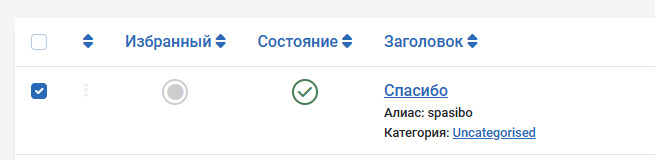
- Состояние - смена стостояния повзоляет вам опубликовывать или скрывать статью на сайте
- Категория - выпадающий список с категориями в которые можно поместить материал
- Избранный - возможность отметить материал как избранный. При включенной отметке "Изобранный" материал удет повляться во вкладке "Избранные материиалы" в меню "Контент"
- Доступ - выбор доступа. Какой тип пользователей сайта может иметь доступ к материалу
- Теги - приваиваются материалу чтобы упростить поиск по сайту
Изображения и ссылки
- Изображение вводного текста - задается изображение в формате эскиза, которое будет показываться на странице категории материалов или в модуле вывода материала
- Описание - задается описание изображения

Публикация
В данной вкладке используются следующие пункты:
- Начало публикации - когда материал будет видим настранице
- Завершение публикации - когда материал будет скрыт
- Начало избранного - когда материал будет находится в избранном
- Завершение изранного - когда материал будет убран из изгбранного
- Дата создания - настройка даты создания материала
- Автор - можно выбрать автора материала из списка пользователей
- Описание
- Ключевые слова

- Создать - создает новый материал
- Действия - выдает выпадающий список с функциями упралвения выбранным или выбранными материалами
- Опубликовать - опубликовывает выбранный материал
- Снять с публикации - снимает с публикации выбранный материал
- Избранный - помечает материал как избранный
- В архив - перемещает материал в архив
- Разблокировать - применяется когда вы случайно вышли из редактора или кто-то другой редактировал материал, нажав на кнопку вы сможете снять блокировку и продолить работу над материалом. Примечание: также около материала появляется иконка в виде замка, нажав на неё вы тоже разблокируете материал!
- Пакетная обработка - вызывает меню пакетной обработки материалов со
соедующими возможностями:
- Установить уровень доступа - меняет уровень доступа материала
- Категория - выбор категории куда переместить или копировать материал
- Установить тег - выпадающий список тегов которые мжно установить на материал
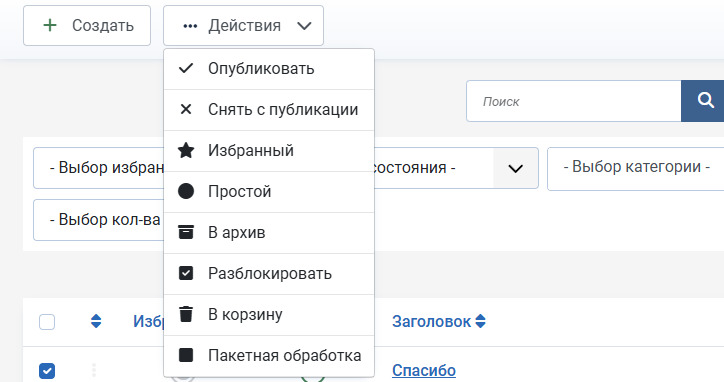
Действия
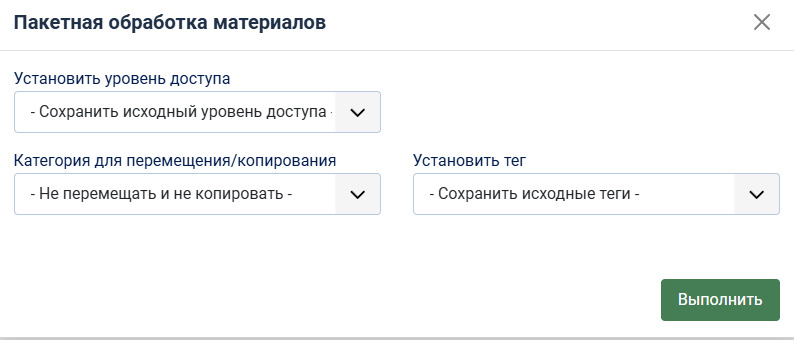
Пакетная обработка
- Панель поиска - поле для ввода названия материала
- Параметры поиска - показывает больше опций для поиска материалов
- Выбор избранноо - позволяет переключить поиск на простой или избранный материал
- Выбор состояния - позволяет переключить поиск на опубликоанный или неопубликованный материал, а также материал в архиве, в корзине или вывести все материалы со всеми состяниями
- Выбор категории - переключает поиск на материалы в определенной категории
- Выбор урвня доступа - переключает поиск на материл с определенным уровнем доступа
- Выбор автора - переключает поиск на материалы от пределенного автора
- Выбор тега - переключает поиск на материалы с определенным тегом
- Выбор кол-ва уровней - ограничивает список статей указанным числом уровней
- Очистить - кнопка сброса поиска и его параметров
- Сортировка - сортировка материалов по параметрам и их
возрастанию и убвыванию
- По заголовку
- По категории
- По дате публикации
- По состоянию
- По доступу
- По дате изменения
- По дате завершения публикации
- По дате начала публикации
- По автору
- По ID
-
Под панелью управления находится писок материалов
- У каждого материала показа статус (опубликован или неопубликован)
- Заголовок материала
- Ссыка материала (отображается в строке адреса)
- Категория материала
- Доступ к материалу
- Автор материала
- Дата создания материала
- ID (идентификатор) материала

Список материалов
Дополнительные элменты управления контентом материала
 - иконка отвечает за вставку
ссылки в
ваш текст
 - иконка отвечает за вставку
ссылки в
ваш текст
 - кнопка для добавления галереи в
материал
Добавления галереи в материал
Для начала добавления нужно поставить текстовый курсор (мигающая палочка при вводе текста) в нужную позицию, туда куда нужно будет всавить галерею
Затем нажмите на кнопку "Showtime Image Gallery (см скриншот выше). После чего откроется диалоговое окно настрйки вашей галереи

Диалоговое окно галереи
Нажмите на кнопку Add Images чтобы добавить изображения
Ижображения будут добавляться с вашего компьютера!

После того как вы нажмете на кнопку Add Images появится окно просмотра папок. Выберите несколько изображений и нажмите Открыть
После загрузки, изображения будут отображены ниже
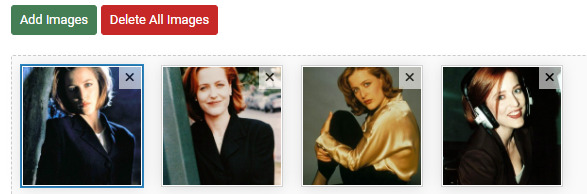
Нажмите на кнопку Save & Insert чтобы вставить галерею или Delete All Images чтобы убрать все изображения. Также на каждом изображении есть иконка крестика X нажав на которую вы сможете убрать конкретное изображение


Опубликованный материл с галереей
Добавлени ссылки
Нажмите на иконку цепочки (см выше) для того чтобы открыть диалоговое окно ссылкиВ поле URL вставлятся ссылка на необходимую вам страницу или файл
В поле Text вставляется текст для вашей ссылки, на него будет нажимать посетитель сайта для срабатывания ссылки
Рамка с контетом - предназначена для выбора определенных пуктов меню, тегов, материалов и других элементв для вставки ссылки. При выборе этих элементов они автоматически подславляют ссылку в поле URL и автоматиески заполняют поле Text
Выпадающий список Target позволяет выбрать каким образом будет открываться ссылка. Если выхотите чтобы ссылка открывалась в новом окне, выберите Open in new window
Поле Title нужно для заголовка ссылки. Если вы не обладаете навыками SEO поле не рекомендуется изменять
Как только вы нажмете Insert ваша ссылка будет сохранена.Для применения изменений в материале нажмите на кнопку Сохранить
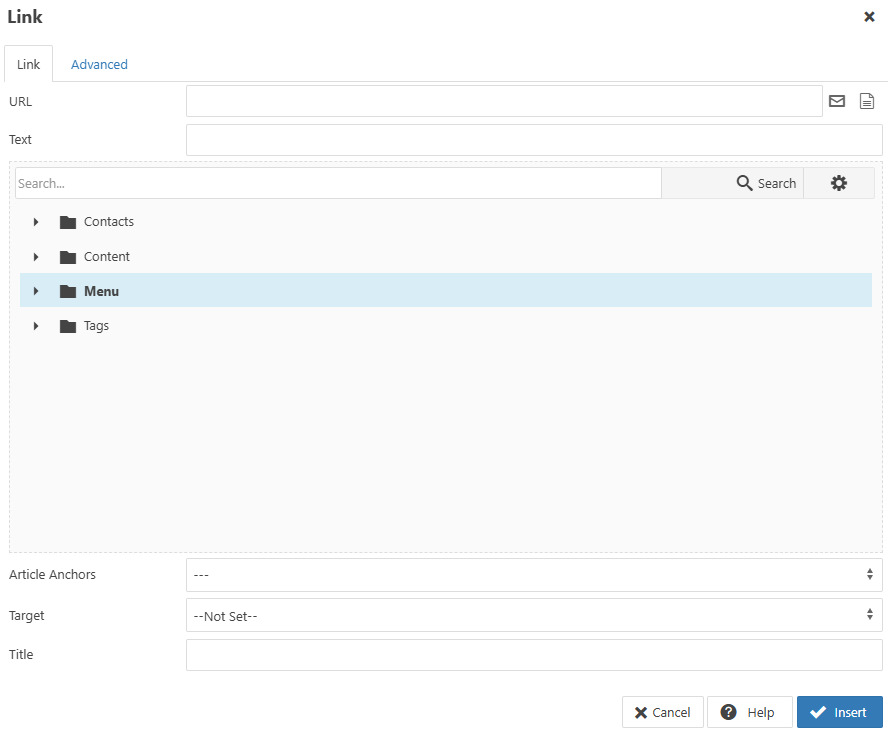
Окно вставки ссылки
Иногда случается ситуация когда пользователь редактирует материал и выходит не нажимая на кнопку Сохранить и закрыть или Закрыть, а также может материал редактируется другим пользователем. В таких случаях около материала появляется иконка замка

Заблокированный материал
В таких случаях пользователю достаточно нажать на саму иконку замка чтобы разблокировать материал или воспользоваться методом с пункта 03 Управление материалами (см выше)
Медиа-менеджер является аналогом файловой системы вашего компьютера. Здесь также можно создавать папк, имеется древо каталогов, можно загружать изображения и другие файлы. Загруженные файлы далее будут применяться в товарах, материалах, баннерах и других местах позволяющих вставить загружаемый контент
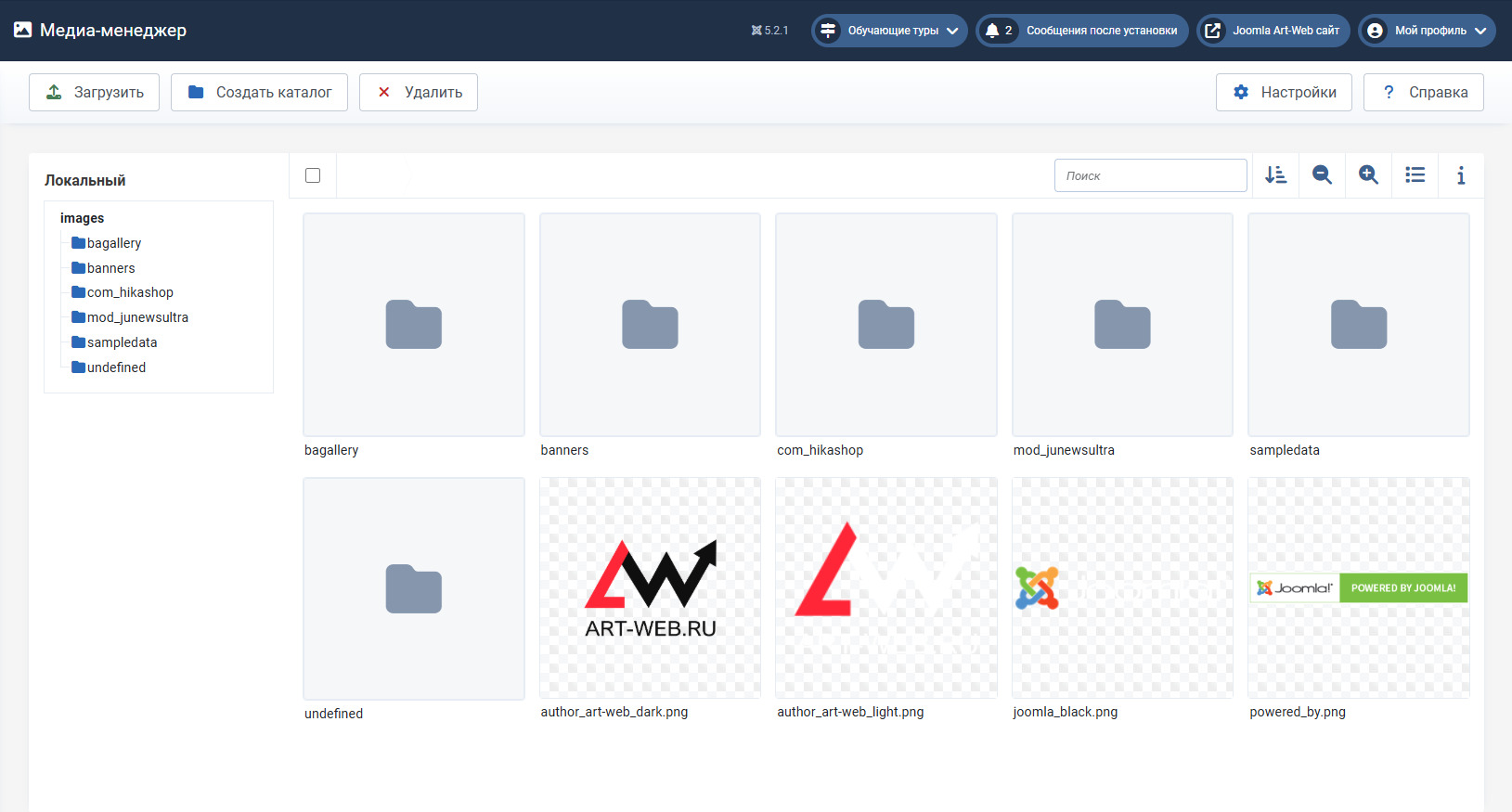
Общий вид медиа-менеджера
Как вы можете заметить, в левой части медиа-менеджера находится дерево папок, начиная от адреса: www.адрес_вашего_сайта/images/
Папка "images" применяется для хранения файлов (изображения, документов, архивов и т.д.), которые далее будут использованы для создания статей. В ней также могут располагаться аудио и видео файлы, но желательно создавать отдельные папки для их хранения
Для загрузки медиа, сначала нажмите на кнопку Загрузить

В появившемся окне выберите нужный файл, к примеру аудио-дорожку или изображение. Затем добавьте его нажав Открыть
Перейдите в нужный материал или другое место с редактором и нажмите на кнопку Медиа

Затем выберите нужный медиафайл и в правм углу выберите его настройки. Для изображения и для других файлов будут отображаться свои настройки!

Настройки вставки аудио или видео

Настройки вставки изображения
После того как вы настроили настроки нужного медиа-файла нажмите кнопку Встроить

После проделанных действий обязательно сохраните изменения
Менеджер меню позволяет создавать и редактировать меню, и также создавать внутри них новые пункты меню и редактировать их.
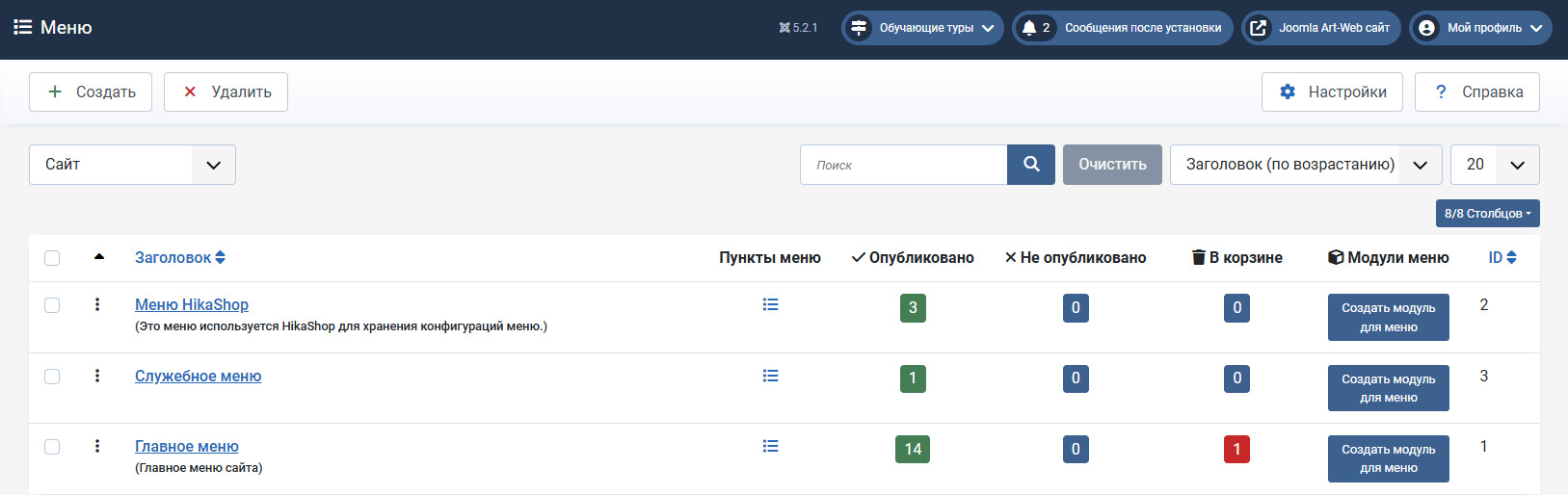
Менеджер меню
При выборе пункта «менеджер меню» в панели управления отображается перечень всех созданных меню, которые можно редактировать в последующем
- Меню HikaShop - используется HikaShop для хранения конфигураций меню
- Главное меню - располагается по горизонтали, обычно в верхней части окна
- Служебное меню - меню административного характера, для назначения на него различных, служебных ссылок
Создание меню
В верхней панели нажмите на кнопку Создать (см скриншот выше) полсе чего вас перебросит на страницу создания нового меню

Страница создания меню
Поля меню
- Заголовок - отображает заголовок меню
- Тип меню - название меню на английском. Указывайте строго строчными буквами без пробелов
- Описание меню - описание менб, данный пункт можно не заполнять
После того как вы отредактировали поля - нажмите на кнопку Сохранить или Сохранить и закрыть
Ваше новое меню будет отображаться как на панели со всеми меню, так и в левом меню администратичной части сайта

Новое созданное меню
Создание пункта меню
Либо нажмите на сам пункт Новое меню (меню которое вы создали) и в верхней панели нажмите на кнопку Создать
По нажатию на + или кнопку Создать вы переходите на страницу создания нового пункта меню

Панель создания пункта меню
-
Данная панель пзволяет вам создать или отредактирвать пункт меню. Основные элементы
панели:
- Заголовок - заголовок пункта меню. Именно на него нажимает пользователь для перехода на страрицу
- Тип пункта меню - тип пункта. В нем можно выбрать различные варианты. От страниц магазинов до стандартных материалов. Также пункт можно сделать резделителем т.е. он не будет работать как ссылка
- Ссылка - будет отображаться ссылка на страницу. Если вы выбрали в Тип пункта меню опцию Системные ссылки и в нем выбрали пункт Ссылка вы сможете вставить свою сссылку, к примеру она может вести на внешний ресурс
- Окно браузера - позволяет настроить как будет открываться новая страница (или внешний ресурс).
- Стиль шаблона - предназначена для выбора стиля. Если вы не являетесь разработчиком - желательно не изменять данный параметр!
-
Дополнительные элементы управления пунктом находятся в разделе Страница (см
скриншот выше)
- Заголовок страницы в браузере - будет показывать заголовок страницы в браузере (во вкладке) и одновременно позволяет редактировать сам заголовок отображаемый на странице
- Заголовок на странице - переключатель. Если вы не хотите чтобы заголовок из меню показывался на странице - переключите в положение Скрыть
- Заголовок страницы - задает конкретно заголовок страницы. Если вы создали заголовк страницы в браузере и хотите чтобы другой заголовоко отображался уже на самой странице - можно воспользоваться этим вариантом и задать заголвок чере это поле
- CSS-класс страницы - задает дополнительный сыы класс для страницы. Не рекомендуется менять без знаний навыков верстки сайта
Настройк публикации и иерархии
- Меню - показывает уже выбранное меню, в нем можно выбрать меню в которое вы хотите переместить пункт меню
- Родительский пункт - в нем вы можете выбрать родительский пункт меню. Если вы не выберите родительский пункт меню - ваш пункт будет родителем т.е. корневым
- Порядк - в нем вы можете выбрать порядок пункта в списке пунктов меню
- Состояние - работает идентично состоянию материалов. Можно опубликовать или сыкрыть пункт меню
- Начало публикации - работает идентично публикации материала. Можно выбрать когда появится пункт меню
- Завершение публикации - работает идентично публикации материала. Можно выбрать когда завершится показ пункта меню
- Доступ - уровень доутспа к материалу
Ваш пункт меню как и материал может иметь свою иерархию, может иметь сстояние Опубликовано или снято с пуликации, а также может иметь рдительский пункт т.е. иметь уровень вложенности

Панель управления пунктами меню
Здесь вы можете также редактировать пункты меню кучно как материалы

Панель пунктов меню
-
Пункты панели упралвения следующие:
- Создать - переходит на страницу создания нового пункт меню
- Действия - работает идентично пункту Действия на вкладке материалов
- Перестроить - обновляет список пунктов меню
- Новое меню (или выводит меню в котором вы находитесь) - позволяет переключаться между меню. Как и пункты слева
- Панель поиска - идентичная панели поиска на странице материалов
- Параметры поиска - идентичные параметры поиска за исключенем нескольких пунктов
- Выбор состояния - выбор состояния пункта меню
- Выбор уровня доступа - выбор уровня доступа пункта меню
- Выбор количества уровней - ограничивает список статей указанным числом уровней
- Выбор компонента - компонент который испольуется в пункте меню. К примеру Материал
- Сортирвка - выбор сортировки. Сортирует по возрастанию и убыванию пункты меню
- Количество пунктов отображаемых на странице - выпадающий список с количеством пунктов для отображения на странице
Либо нажмите на сам пункт Новое меню (меню которое вы создали или выбрали) и в верхней панели нажмите на кнопку Создать
В редакторе пункта меню выберите Тип пункта меню нажав на кнопку Выбрать
Затем в появившемся диалоговом окне выберите раскрывающийся пункт Материалы
В нем выберите пункт Материал и нажмите на него
После того как диалоговое окно закрылось у вас измениится Тип пункта меню, появится ссылка в поле Ссылка и будет доступно поле Материал
В нем выберите пункт Выбрать если материал уже создан или пункт Создать если материал не создан
В диалоговом окне выбора материала выберите нужный материал после чего закроется окно выбора материала
Завершите остальную настройку пункта меню на ваше усмотрение (см раздел Создание пункта меню)
Менеджер модулей
Вся структура сайта рассчитана на публикацию и отображение информации. Кроме материалов, разделов и категорий, существует возможность публикации информации в модулях. Виды модулей (в зависимости от необходимой заказчику комплектации сайта): меню, навигация по страницам, баннер, опросы, календари, произвольный текст, «кто на сайте», поиск и т.д.
Работа с модулями осуществляется через «менеджер модулей»

Выводится таблица модулей с возможностью сортировки по позиции, порядку, типам, именам и т.п.
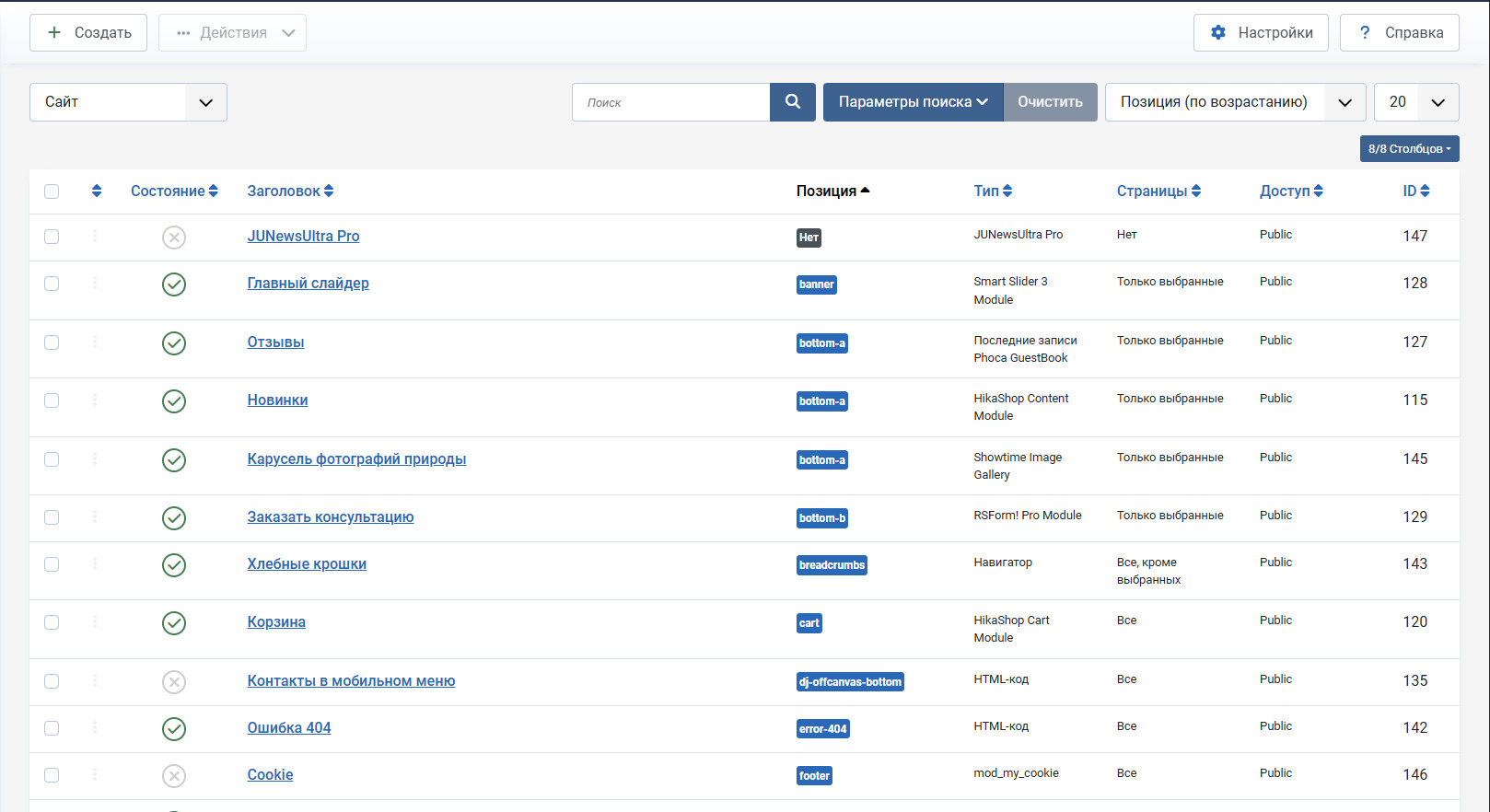
Панель работы с модулями
- Сверху отображаются стандартные элементы поиска и редактирвания схожие с элементами управления пунктами меню и материлами
- Ниже отображаются модули. Отличие таблицы модулей заключается в следующих элементах:
- Тип - указывает тип модуля. К примеру HTML-код или Навигатор
- Страницы - указывает на каких страницах выводится. Все или только выбранные
Нажмите на кнопку Создать (см скриншот выше) для того чтобы создать новый модуль
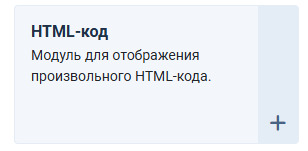
После того как вы нажали на кнопку Создать перед вами появится таблица с выбором
различных модулейДля публикации текстовой части достаточно использовать тип модуля HTML-код.
После выбора пункта HTML-код вас перебросит на страницу создания и редактирования модуля
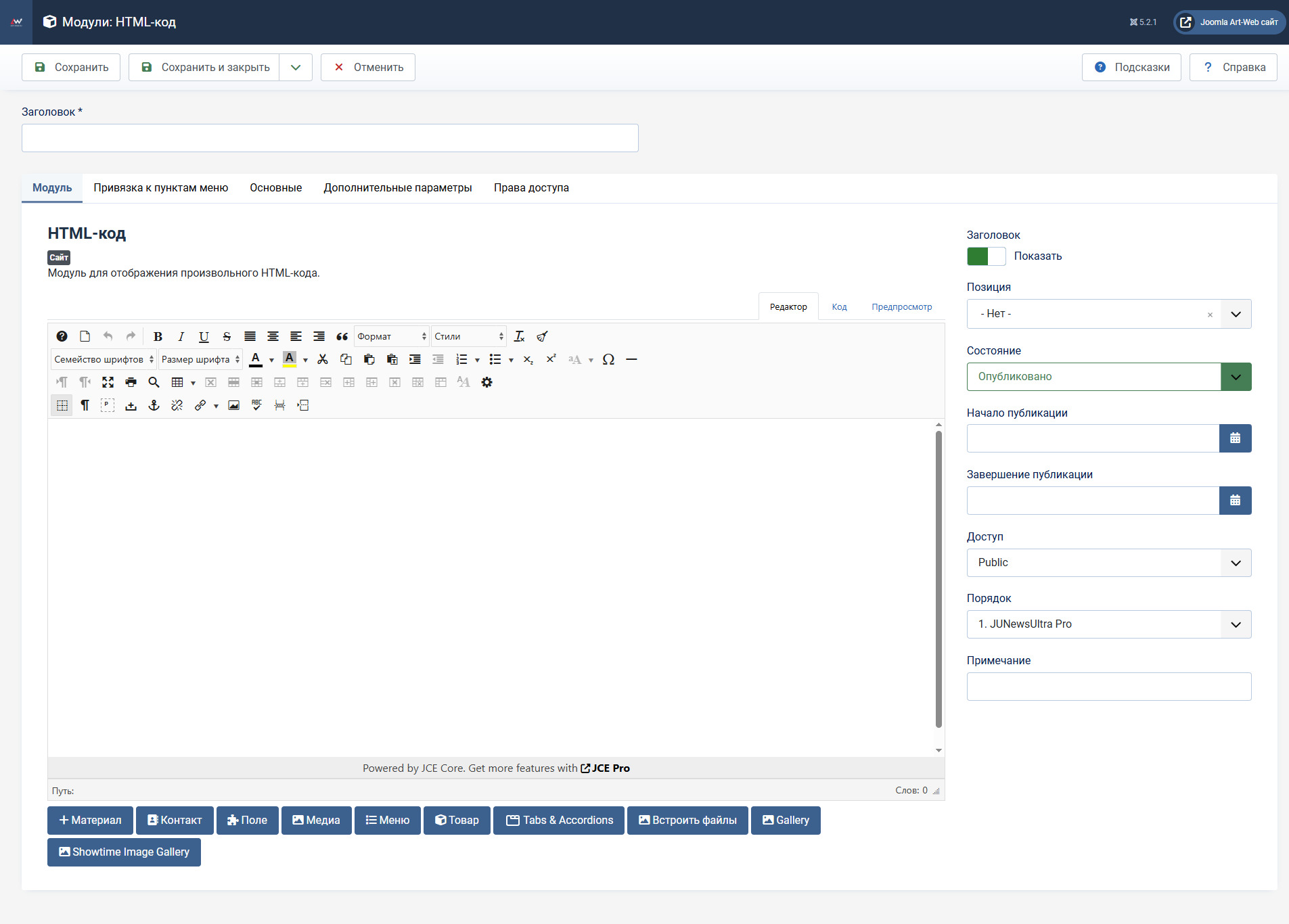
Страница редактирования модуля
Заполнение модуля
Для начала заполните поле Заголовок (см скриншот выше). После чего вы можете редактировать модуль как стандартный материал
Если вы хотите чтобы модуль отобрался на конкретной странице нажмите на вкладку Привязка к пунктам меню

Привязка к страницам
В данной вкладке в выпадающем меню выберите пункт Только на выбранных страницах после его откроется список страниц с галоками. Нажимая на конкетную галочку вы можете убрать или наоборот привязать модуль к определенной странице

Привязка к конкретной странице
Дополнительно вы можете выбирать другие варианты привязки модулей из выпадающего списка
Настройки перед публикацией меню
Сперва настройте привязку к странице
Затем вернитесь на стандартную страницу редактирования нажав на вкладку Модуль и обратите ваш взор на панель находящуюся справа от панели редактирования модуля
В данной панели следующие пунтккы:
- Заголовок - показывет или скрывает загловок модуля
- Позиция - задает позицию модуля на странице
- Состояние - заает состояние. Опубликовано или Неопубликовано
- Начало публикации - аналогично материалам и пунктам меню. Задавтся дата публикации
- Завершение публикации - аналогично материалам и пунктам меню. Задается дата окончаня пуликации
- Доступ - задается урвень доступа к материалу
- Порядок - задается порядок модуля в списке модулей
После того как вы отредактировали поля - нажмите на кнопку Сохранить или Сохранить и закрыть

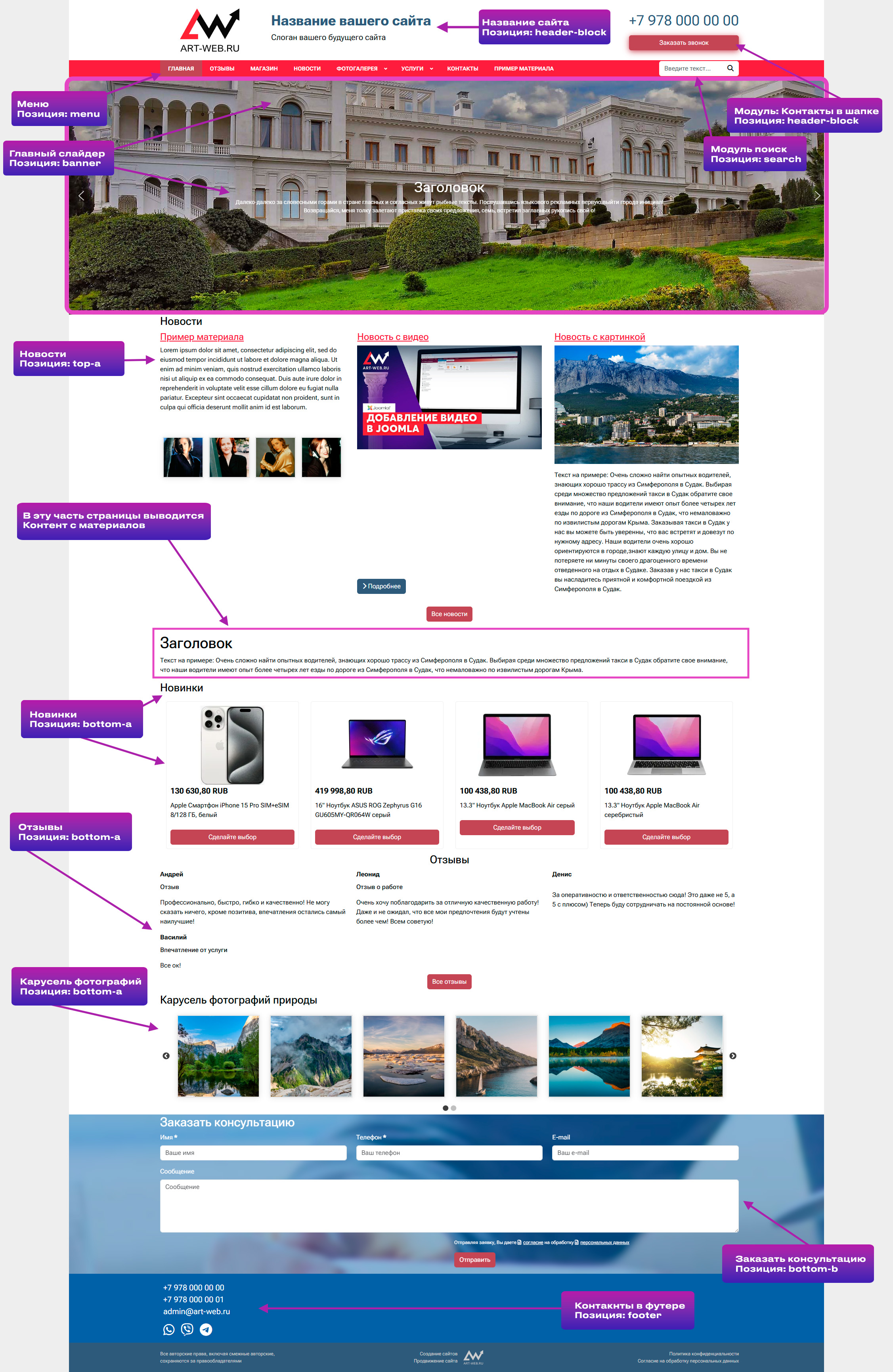
Пример страницы с перечислением модулей и их позициями
Название сайта
Название сайта редактируется другим путем чем название внутренних страниц. Для редактирования названия сайта нужно сделать следующее:
Перед вами появится экран с перечислением страниц. Выберите главную страницу. Она будет выглядеть следующим образом:

Главная страница
Нажмите на Заголовок страницы (см скриншот выше) и вас перенаправит на страницу редактирования
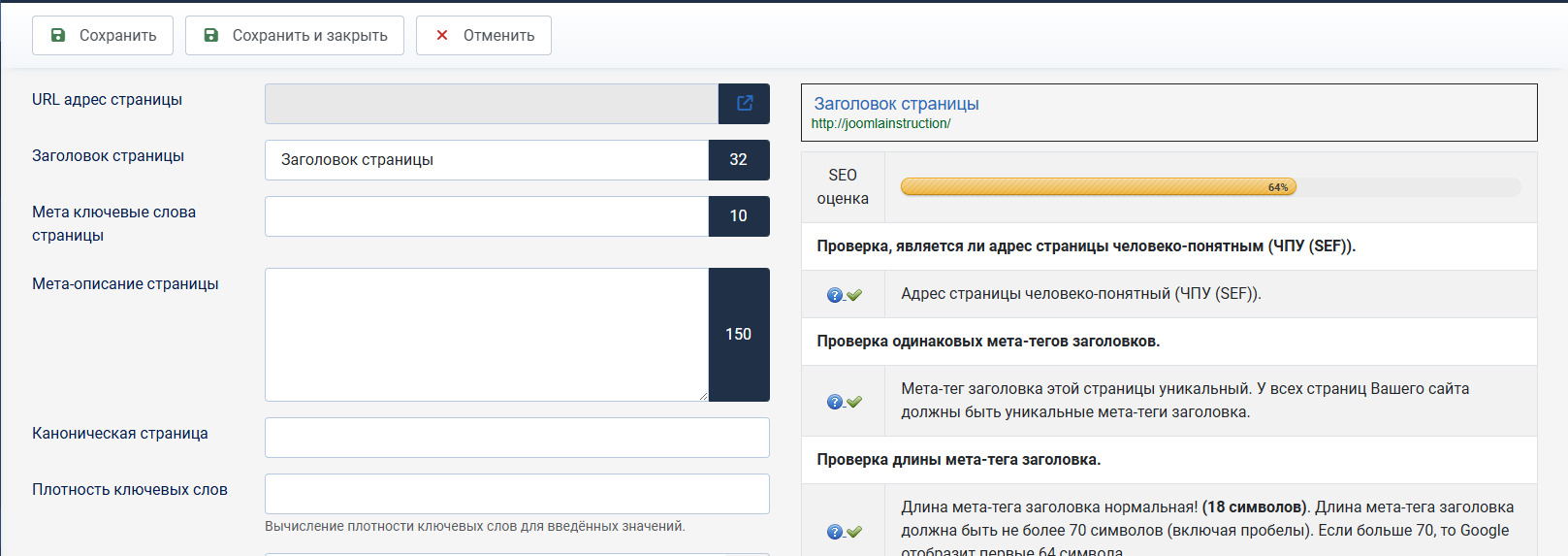
Страница редактирования
В поле Заголовок страницы замените заголовок на нужный. К примеру Изготовление техники | СКОЛКОВО
Регистрация пользователей

Страница регистрации пользователя
Группы пользователей (некоторые):
- Registered - зарегистрированные, но не имеющий доступ к административной панели сайта. Для организации закрытой части сайта и расширения функционала посетителя сайта (комментарии к страницам, доступ к закрытым разделам сайта ...)
- Administrator - администратор сайта, имеет доступ к административной панели для управления сайтом.
Размещение документов для будущего скачивания
Как разместить документ в формате doc, pdf и т.д. чтобы скачать его с сайта?
Загрузите документ в Медиа менеджер (см пункт 05) и перейдите в нужный материал или модуль
Нажмите на иконку цепочки чтобы добавить ссылку на файл 
Затем в появившемся окне нажмите на иконку файла

В открывшемся списке перейдтие в нужную папку, куда вы загрузили документ, и выберите нужный документ поставив рядом с ним галочку
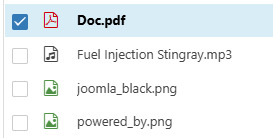
После чего в нижнем правом углу нажмите кнопку Insert

Затем в поле Text введите название документа
После чего в нижнем правом углу нажмите кнопку Insert

Теперь ваш документ отображается на сайте!
Как созгдать отдельную фотогалерею для страниц?

Панель галерей
Нажмите на кнопку Создать чтоы открыть редактр галереи
В диалогвом окне введите имя Галереи и нажмите кнопку Сохранить

В левой части нажмите на кнопку + КАТЕГРИЯ
В диалогвом окне введите имя Категори и нажмите кнопку Сохранить

После того как вы создали категорию - нажмите правой кнопкой мыши по центру экрана и выберите Добавить изображение

В диалоговом окне выберите изображение или несколько и нажмите на оранжевую кнопку чтобы добавить изображения в категорию
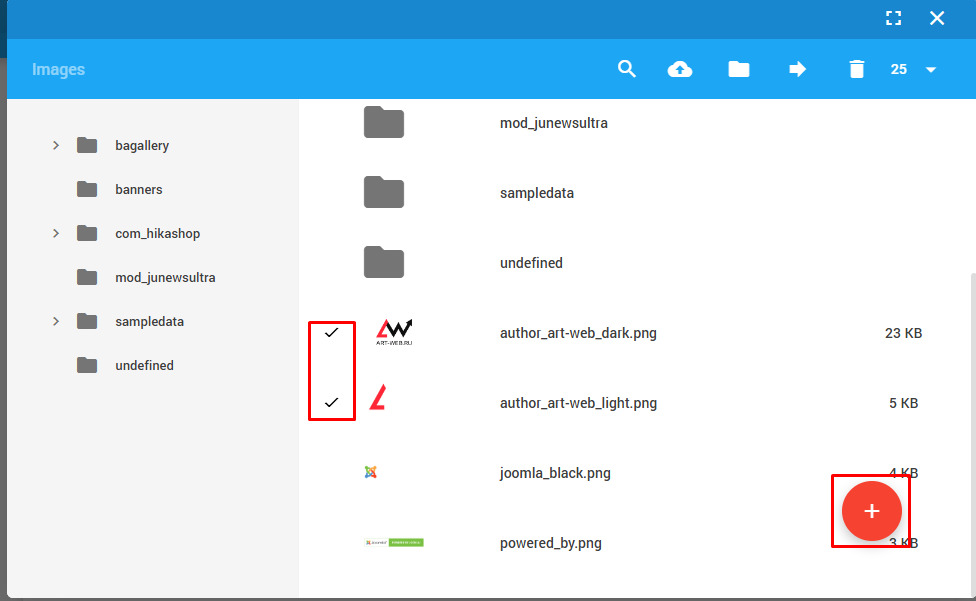
где gallery ID - id галереи, к примеру 7 и category ID - id категори, к примеру 0
Как вставить видео ролик в joomla?
Предварительно загрузите видео на видео-хостинг YoTube или RuTube
Затем выберите пункт Поделиться и опцию Встроить или iframe в зависимости от вашего хостинга
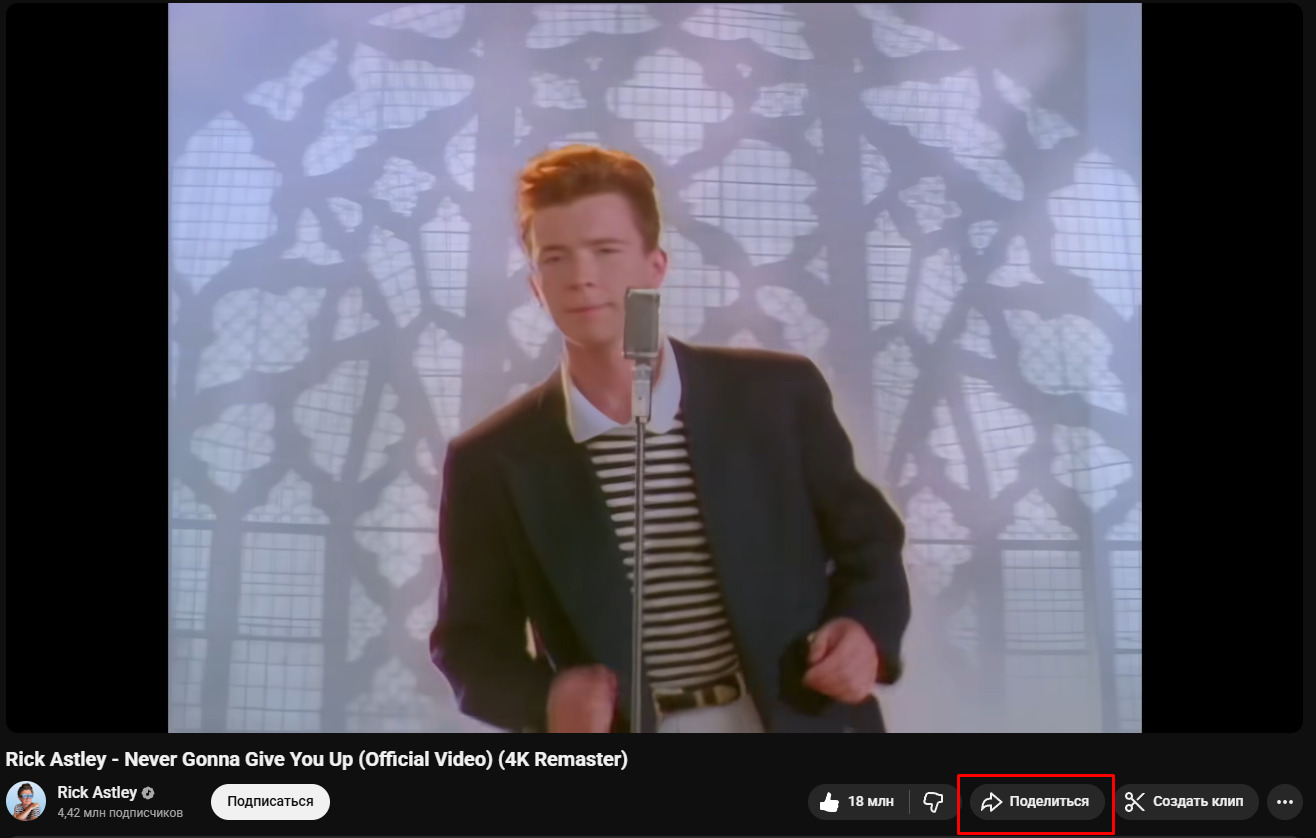
Кнопка поделиться
Код будет выглядть примерно так:
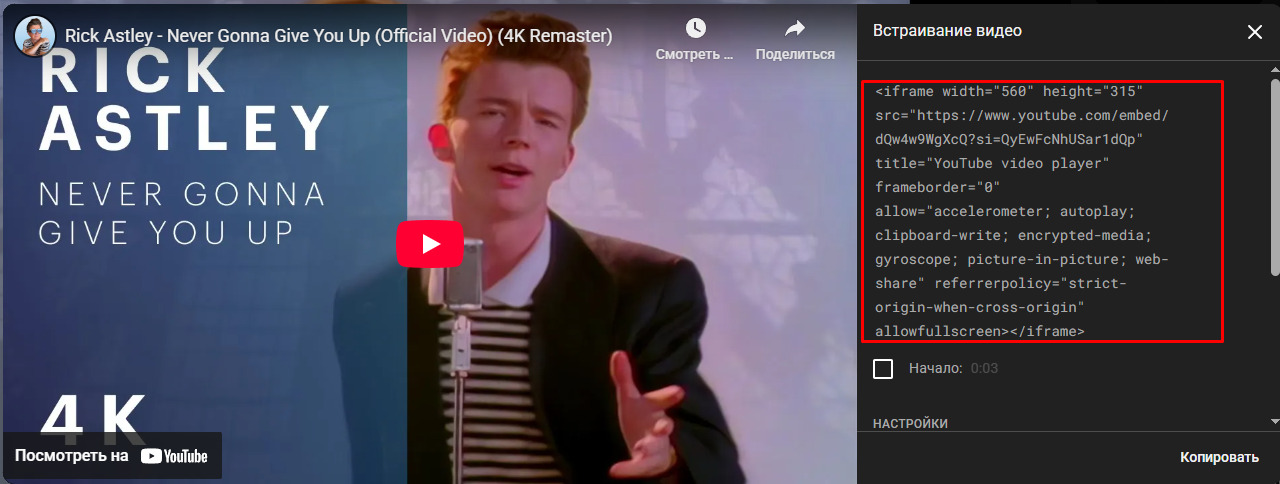
Код для ваставки
Откройте нужный материал и нажмите на стрелоку рядом с иконкой цепочки и вставьте в выпавшую строку ваше код, после чего нажмите на клавиатуре клавишу ENTER

Поле для вставки кода и уже готовый вставленный ролик
Компоненты:
Компоненты — программные дополнения, установленные на сайте (в зависимости от необходимой заказчику комплектации сайта): форма обратной связи, баннер, контакты, карта сайта, галерея изображений, гостевая книга, опрос, ленты новостей, интернет магазин, форум, комментарии пользователей, формы просчета, карты проезда и т.п.
Перед вами будет таблица баннеров. При нажатии на кнопку Создать вас перенаправит на страницу создания баннера

Страница баннеров
-
Элементы управления баннерами
- Заголовок - заголовок баннера на странице
- Тип баннера - переключатель между Изображением и Произвольным кодом. Произвольный код выводит окно для вставки кода баннера. К примеру рекламного
- Изображение - изображение для баннера
- Ширина баннера - длина баннера в пикселях
- Высота баннера - высота баннера в пикселях
- Альтернативный текст - текст если баннер не прогружается
- URL перенаправления - ссылка встраиваемая в баннер ведущая на сторонний ресурс или нужную страницу
- Описание - текстовое описание баннера. Аналог текстового редактора
- Состояние - выбор состояния Опубликовано или Неопубликовано
- Категория - выбор категории баннера
- Прикреплен - переключает тип. Прикрепленные баннеры имеют приоритет над не прикрепленными
Добавление баннера на страницу
Добавление модуля баннера осуществляется через «менеджер модулей»
Нажмите на кнопку Создать (см скриншот выше) для того чтобы создать новый модуль
После того как вы нажали на кнопку Создать перед вами появится таблица с выбором
различных модулейДля публикации текстовой части достаточно использовать тип модуля Баннеры.
После выбора пункта Баннеры вас перебросит на страницу создания и редактирования модуля
-
Основные поля работы с баннерами
- Заголовок - показывет или скрывает загловок модуля
- Окно браузера - выбор окна браузера
- Количество баннеров - переключатель количества баннеров
- Клиент - выбор клиента
- Категория - выбор категории баннеров
- Поиск по ключевым словам - поиск по ключевым словам
- Порядок - порядк прикрепления
- Заголовок
- Позиция - задает позицию модуля на странице
- Состояние - заает состояние. Опубликовано или Неопубликовано
- Начало публикации - аналогично материалам и пунктам меню. Задавтся дата публикации
- Завершение публикации - аналогично материалам и пунктам меню. Задается дата окончаня пуликации
- Доступ - задается урвень доступа к материалу
- Порядок - задается порядок модуля в списке модулей
- Привязка к пунктам меню - привязка к определенным или всем страницам
Выберите нужную форму, к примеру Заказать звонок и нажмите на неё. Затем нажмите на кнопку Предоставленные данные
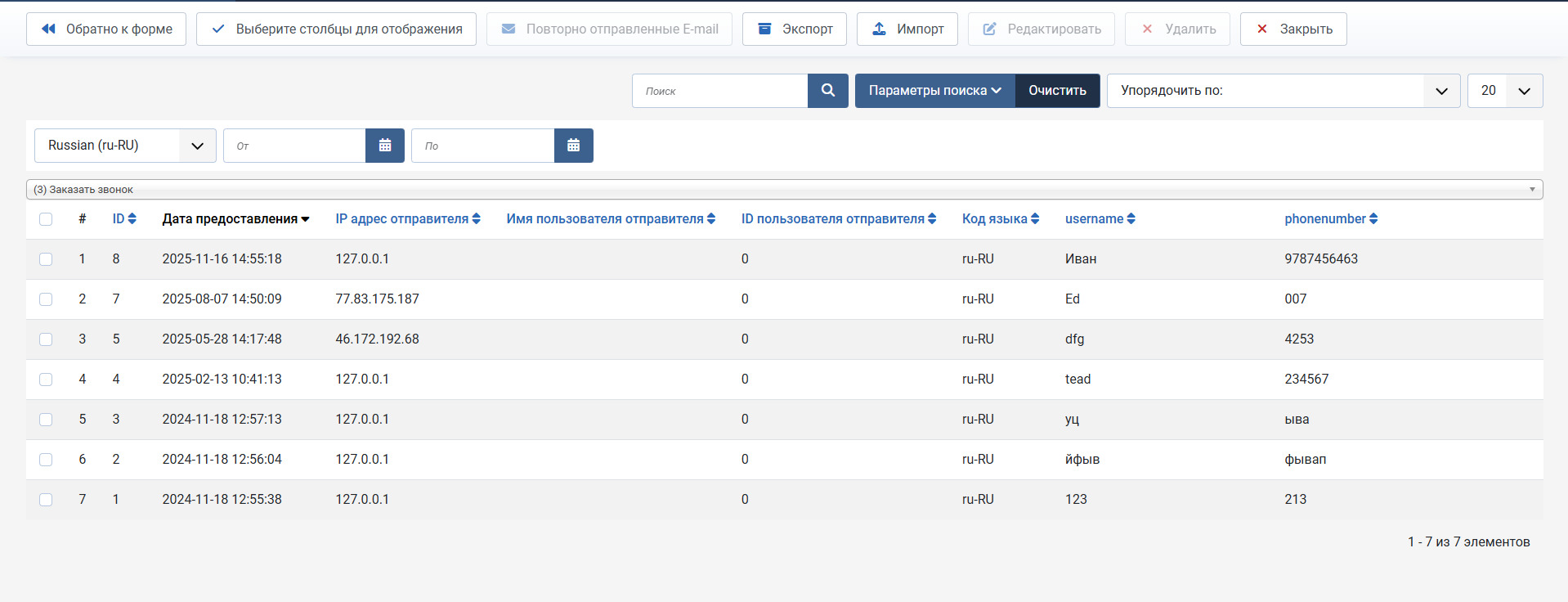
Табица данных
Создание формы обратной связи
В случаях с новыми формами желательно доверять создание новых форм специалистам с опытом работы с CMS Joomla
В верхней части нажмите на кнопку Новая (мастер создания) после чего вас перекинет на страницу создания формы. При использования мастера создания формы, вы поучите избыточнные данные и настройки для новой формы
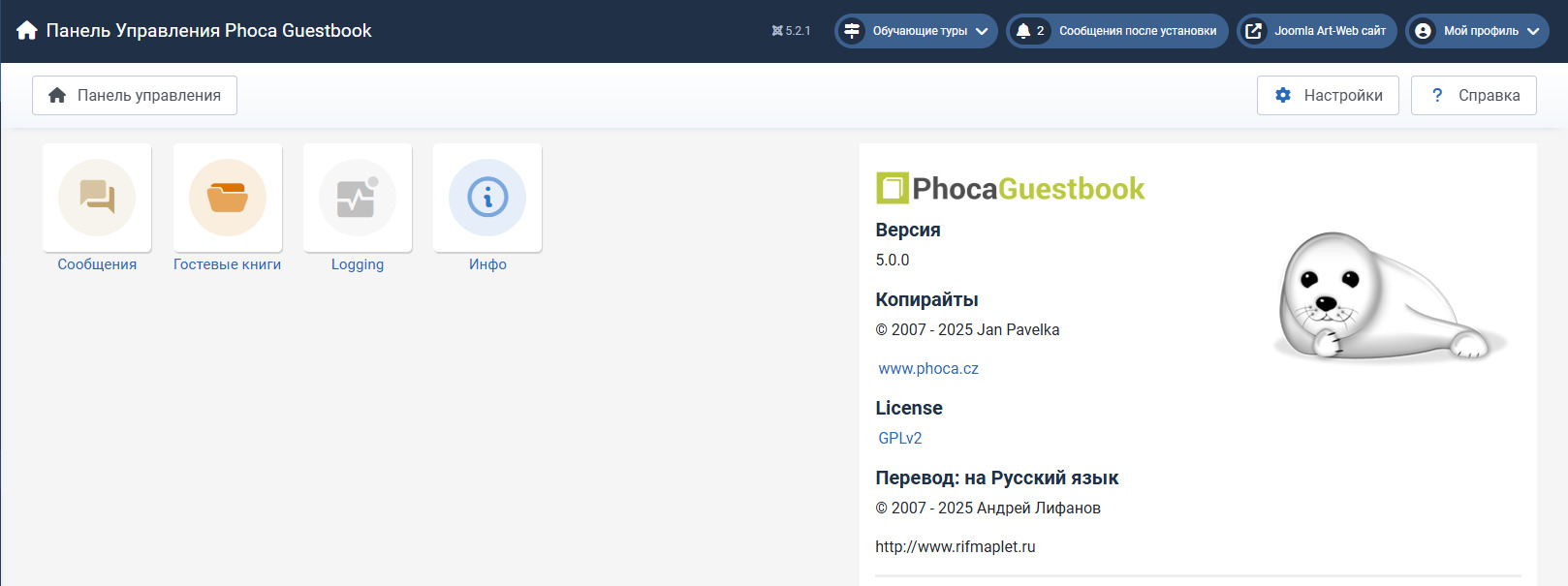
Страница отзыввов в административной части
На панели инструментов кнопка Настройки переносит на страницу настройками.
Собщения - страница с сообщениями
Редактирования отзывов, их снятие или добавление на публикацию производится по аналогии с материалами (см пункт 02 Как добавить материал)
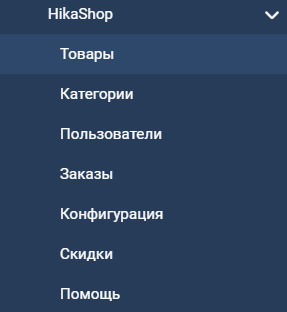
Каталог товаров HikaShop
Для управления содержанием сайта (каталогов, магазинов) предусмотрено дополнение под названием «Каталог товаров»
В данном меню соответствующие пункты
- Товары - выводит каталог с товарами
- Категории - выводит каталог с категориями
- Пользователи - выводит пользователей магазина
- Заказы - выводит свершенные заказы в магазине
- Конфигурация - настрйки магазина
- Скидки - показывает скидки
- Помощь - документация по использованию компонента HikaShop
Создание товара в каталоге
Для этого потребуется выбрать пункт Товары в меню HikaShop
В верхней панели нажмите кнопку Создать
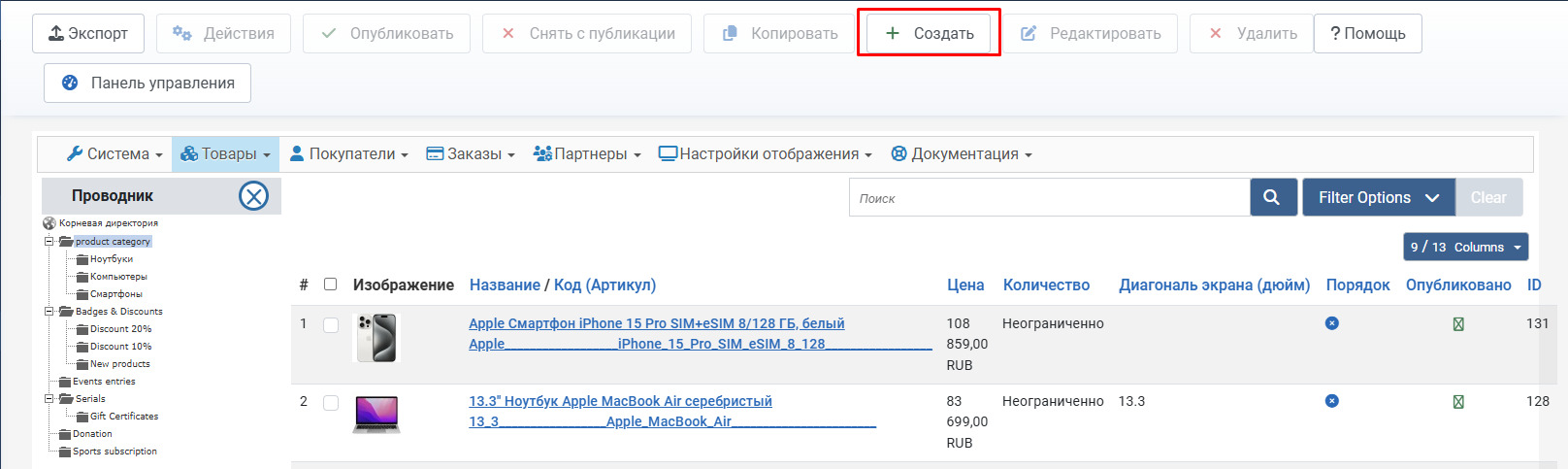
После чего вы попадете на страницу товара

Страница создания товара
-
Левая часть отвечает за главные опции товара
- Название - отвечает за наименование товара
- Код товара - отвечает за его артикул
- Количество - отвечает за количество товара
- Категории - здесь выбирается одна или несколько категорий товара
- Производитель - позволяет выбрать производится
- Теги - выбираются теги по которым можно будет искать материал
- Опубликовано - отвечает за видимость товара
-
Центральная часть отвечает за изображения и прикрепляемые файлы к
товару
- Изображения - позволяет загружать изображения товара
- Файлы - позволяет загружать файлы товара. К примеру паспорт изделия
-
Правая часть отвечает за цены, валюту, дату публикации и уровень
доступа
- Цена - поле ввода цены
- Цена с налогами - показывается цена с учетом налогов
- Валюта - выбор валюты в которой осуществлятся покупка товара
- Минимальное количество - устанавливается количество с которого можно осуществить сделку
- Уровень доступа - устанавливается уровень доступа для пользователя
- Ок - после редактирования цены нажмите на неё чтобы сохранить данные
Под верхними требя блоками находится блок Описание который устрен аналогично редактору материалов

Пример готового товара
Создание категории твара
Для этого потребуется выбрать пункт Категории в меню HikaShop
В верхней панели нажмите кнопку Создать
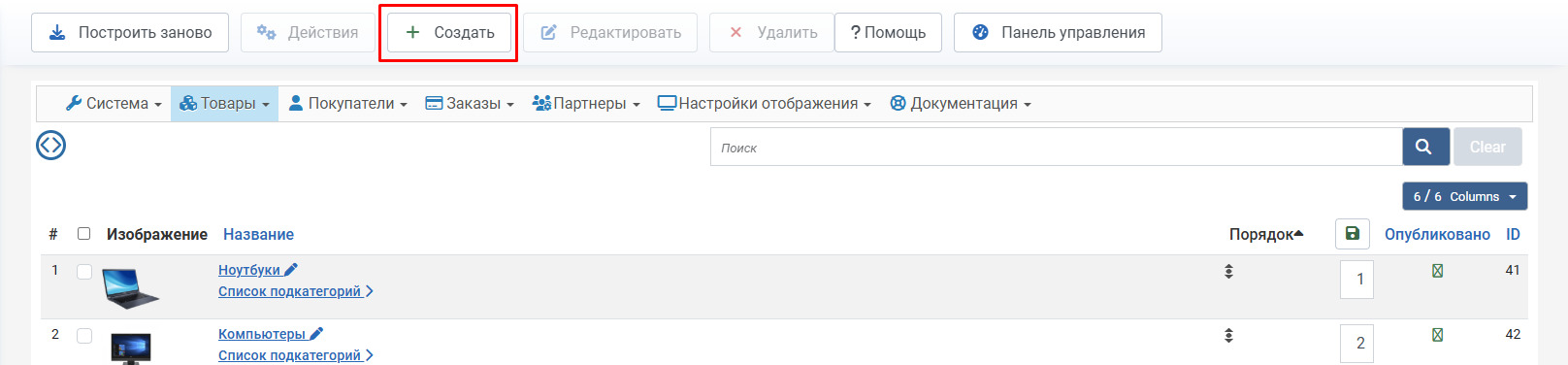
Страница категорий
Основная информация
- Название - название категории
- Описание - редактор описания категории
Изображение и Дополнительная информация
- Изображение - изображение категории
- Опубликовано - видимость категории
- Родительсая категория - задается категория у которой редактируемая категория станет подкатегорией

Готовая категория
данный раздел вывдит страницу с различныами пунктами по настройке системы. Требуется нажать на пункт "Общие настройки"

Страница настроек
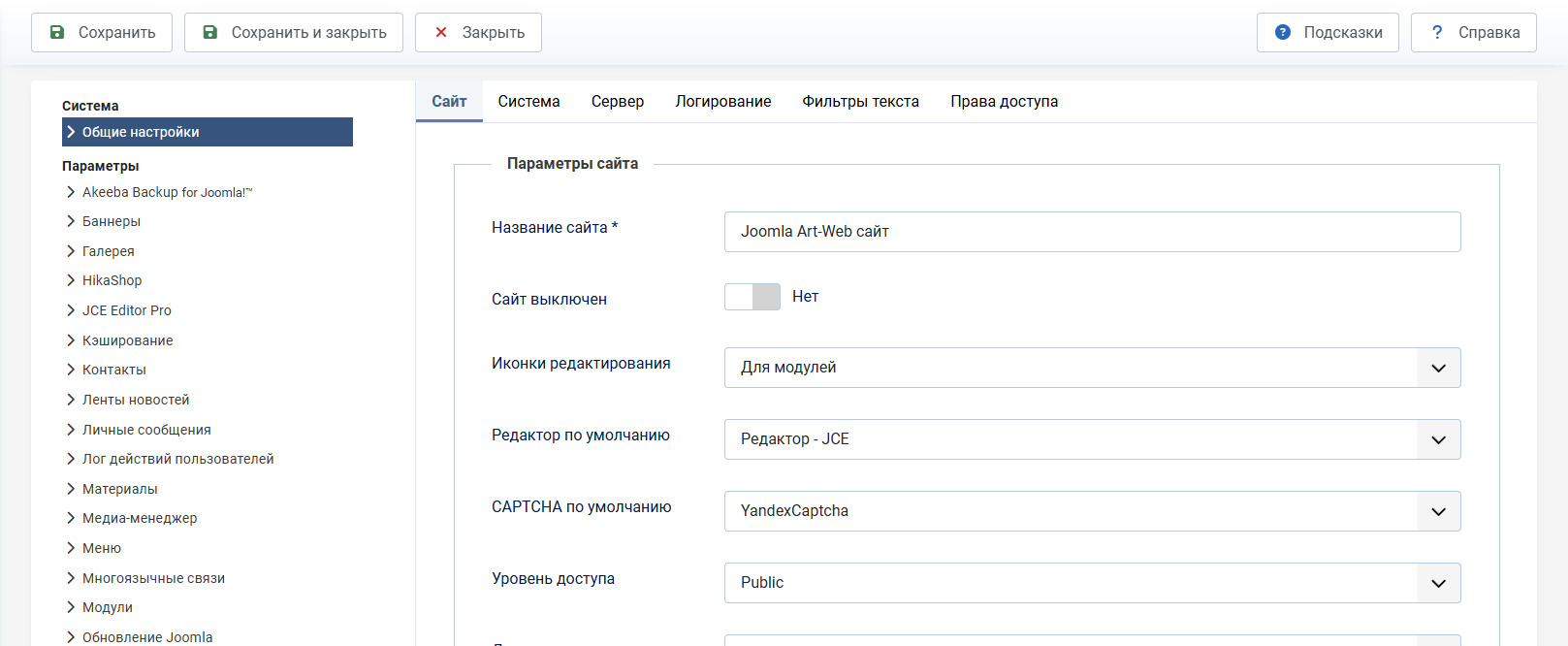
Общие настройки
Раздел Сайт
- Название сайта - поле изменения название сайта
- Сайт выключен - позвояет отключить сайт т.е. закрыть доступ пользователя к
страницам. При нажатии на переключатель появятся следующие элементы:
- Текст сообщения - текст сообщения выводимый при выключеном сайте. К примеру Сайт закрыт на техническое обслуживание.
- Изображение при выключенном сайте - изображение выводимое при выключенном сайте
В левом меню на странице (не путать с левым меню которое отображается во всей части административной панели) находится пункт Пользователи. Нажав на него откроется поле редактирования возможностей пользователя
- Разрешить регистрацию - позволяет запретить или разрешить регистрацию
- Активация пользователя - выбирает вариант активации нового пользователя
- Группа для пользователей - позволяет выбирать к какой группе будет присоединяться новый пользователь
- Группа для посетителей - позволяет выбирать к какой группе будет присоединяться посетитель сайта
- Отправлять пароль - позволет отправлять пароль пользвателю
Слайдер
На странице отображается список уже созданых слайдеров, а также возмоность создать новый.

Панель управления слайдерами
Редактирование готового слайдера
Нажмите на Главный слайдер после чего вы попадете на страницу с его параметрами и слайдами
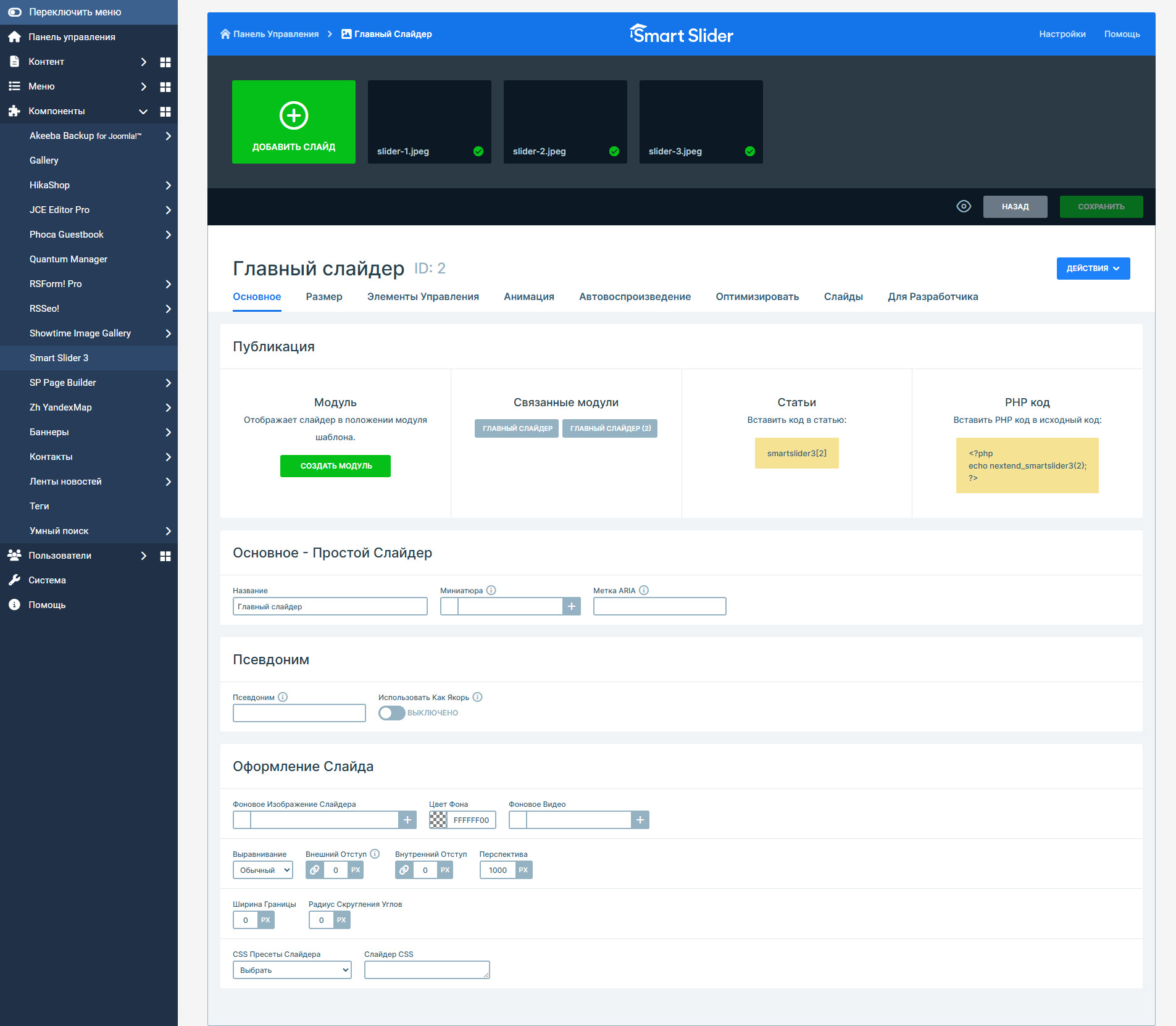
Панель управления слайдером
В верхней части выберите нужный слайд и нажмите на него. Или добавьте новый

Панель редактирования слайда
Элементы панели редактирования слайдера
- В левой части панели (см скриншот выше) находятся элементы которые можно добавить к слайдеру
- Слой - новый слой который будет добавляться поверх предыдущего
- Заголовок - новый заголово для слайда
- Текст - текст слайда
- Изображение - вставляемое (не фоновое) изображение слайда
- Кнопка - кнопка для слайда
- Ряд - новый ряд для слайда. Изнаально появлятся с двумя колонками
- Рядом с левой панелью находится сам слайд. Нажимая на каждый из элементов, справа появится панель которая позволит произвести настройку контента (см скриншот выше)
Основные настройки и Размеры слайдера
- Основное - вкладка где мжно редактировать Название слайдера. Остальные пункты желательно не изменять
- Размер - вкладка где изменяется рзамер слайдера
- Ширина - ширина слайдера в пикселях
- Высота - высота слайдера в пикселях
- Скрыть - выбор на каких устройствах скрывать. Пк, планшет, телефон
- Контрольные точки - определяют ширину браузера в пикселях, когда ползунок переключается на другое устройство.
- Макет - позволяет выбрать как будет отображаться слайдер. К примеру В рамке. Таже можно принудительн растягивать слайдер по всей ширине

Настройки размера слайдера
Такая же кнопка находится и на странице самого слайдера и позволяет сохранить изменение уже самог слайдера!
-
 crimea-partner.ruКровельные материалы, Крым. Перенос на Joomla
-
Полный редизайн и перенос на Joomla с сохранением адресов страниц, метатегов и позиций в поиске.
-
Модуль смены региона: подмена телефона и адреса по городу посетителя, охват расширен с 5 до 17 городов Крыма.
-
Мобильная версия, фиксированная шапка с контактами, блоки акций, сертификатов и производственных мощностей.
-
-
энки.рфПродажа бетона, Севастополь. Перенос на Joomla
-
Перенос сайта с устаревшей CMS на Joomla с сохранением функционала и поисковых позиций, защита форм от спама.
-
Калькулятор стоимости бетона с передачей расчета в заявку, кнопка заказа и оплаты картой.
-
Онлайн-чат и обратный звонок, редизайн под новый фирменный стиль.15 часов
-
-
maktis.ruБетон и щебень, Крым. 10 лет на Joomla
-
2015 - запуск сайта на Joomla: каталог продукции, прайс-лист, галерея, раздел «Полезно знать».
-
2023 - редизайн и каталог из 28+ карточек: бетон, щебень, песок с ценами, характеристиками и формой заказа.
-
Яндекс Капча на формах, подмена номеров для отслеживания звонков, виджет отзывов, уведомление о cookie.
-
-
 uv-s.ruВагон-дома, Сургут. Сайт с нуля на Joomla
-
Каталог продукции: жилые, офисные, производственные вагон-дома и бытовки, модульные здания, готовые изделия в наличии.
-
8 региональных поддоменов по Уралу, Сибири и Дальнему Востоку без потери позиций основного сайта.
-
SSL-сертификат, защита от спама, чистка индекса, политика конфиденциальности и пользовательское соглашение.
-
Частые вопросы:
Для визитки, лендинга и небольшого каталога разница минимальна - выбирайте ту, в которой удобнее работать. Joomla выигрывает, если на сайте много разделов, нужны закрытые страницы для клиентов, несколько языков или разные права для сотрудников - все это есть в ядре. WordPress проще в первые дни работы и имеет больше готовых плагинов.